动易SiteFactory安装报错-500.19
 产品功能:
产品功能: 粘贴Word文档内容,
 批量传图,
批量传图, 自动上传网络图片,
 导入Word,
 导入Excel,
 导入PowerPoint,
 导入PDF,
 在线演示:
在线演示: UEditor 1x,UEditor Plus,
 TinyMCE 5,
 Tinymce 3,TinyMCE 4,
 FCKEditor 2,
 CKEditor 3x,
 CKEditor 4,
 KindEditor 3,KindEditor 4,
 wangEditor 3,wangEditor 4,
 xheditor,
 相关资料:
相关资料: 解决方案,
解决方案, 产品介绍,
产品介绍, 产品比较,
产品比较, 产品源代码,
 授权生成器,
 成功案例,
成功案例, 控件包,
控件包, 订阅版价格,政企版价格,年费版价格,OEM版价格,源码版价格,控件部署(授权码),控件部署(正式包),控件升级,
 源码编译:
源码编译: ActiveX(x86),ActiveX(x64),
 NativeMessage,
 macOS,
 Linux(海光,兆芯),arm(鲲鹏,飞腾),
 mips(龙芯),
 LoongArch(龙芯),
 配置教程:
配置教程: 增加自定义参数,自定义文件字段名称,配置上传地址,授权码配置,文件名称生成规则,提取图片地址,图片地址增加域名,设置缩略图,图片格式和质量,控件监听端口,自定义头(Headers),图片数量限制,间距优化,
 集成:UEditor 1.5x,CKEditor4.x,
 CKEditor3.x,
 FCKEditor 2.x,KindEditor4.x,KindEditor3.x,UMEditor1.x,UEditor 1.x,UEditor 1.4x,
 wangEditor3,
 tinymce4x,
 eWebEditor 9x,eWebEditor 12.x,neditor,
 tinymce 3x,
 xhEditor,HDwik 5.0,
 Drupal 7.34-ckeditor4.x,
 Joomla-3.4.7-tinymce 4.x,Joomla3x-ckeditor4.x,
 WordPress,FoonSunCMS,KesionCMS V8,KesionCMS V9,
 帝国CMS 7.2,帝国CMS 7.5-UEditor,emlog,
 PHPCMS V9,
 Z-Blog,Z-Blog-php-ueditor,
 动易SiteFactory 4.7,动易SiteFactory5.6,动易SiteFactory6.2,
 dedecms 5.7,dedecms 5.7-ckeditor3x,dedecms 5.7-ueditor,
 vue-cli-ckeditor5x,vue-cli-ueditor,vue-cli-wangEditor,
 vue-cli-tinymce5,vue-cli-quill,YouDianCMS 9.4.0,
 DokuWiki,PHPMyWind-5.6,PbootCMS,question2answer,
 视频教程:
视频教程: 解决方案,
解决方案, 动易SiteFactory 6.2整合,动易SiteFactory 4.7整合,动易SiteFactory 5.6整合,PbootCMS整合,PHPCMS v9整合,dedecms 5.7-ueditor整合,dedecms 5.7-ckeditor3x整合,帝国CMS-ueditor整合,帝国CMS-ckeditor4x整合,dokuwiki整合,
 Windows控件安装,
 macOS控件安装,
 deb控件安装,
 rpm控件安装,
 ASP示例:FCKEditor 2x,CKEditor 3x,CKEditor 4x,
 CuteEditor 6x,
 KindEditor 3x,KindEditor 4x,TinyMCE 3x,TinyMCE 4x,TinyMCE 5x,UEditor1.4x,UEditor 1.5x,UMEditor 1x,
 xhEditor 1x,
 eWebEditor 9x,wangEditor,NEditor,Summernote,
 ASP.NET示例:FCKEditor2x,FCKEditor2x-ext,CKEditor3x,CKEditor3x-ext,CKEditor4x,
 CuteEditor 6x,KindEditor 3x,KindEditor 4x,TinyMCE 3x,TinyMCE 4x,TinyMCE 5x,UEditor1.4x,UEditor1.5x,UMEditor1x,xhEditor1x,eWebEditor9x,wangEditor,NEditor,Summernote,SiteFactory 5.2,SiteFactory 5.6,
 JSP示例:FCKEditor2x,CKEditor3x,CKEditor4x,CuteEditor6x,KindEditor3x,KindEditor4x,TinyMCE3x,TinyMCE4x,TinyMCE5x,UEditor1.4x,UEditor1.5x,UMEditor1x,
 xhEditor1x,eWebEditor9x,wangEditor,NEditor,Summernote,
 PHP示例:FCKEditor2x,CKEditor3x,CKEditor4x,CuteEditor6x,KindEditor3x,KindEditor4x,TinyMCE3x,TinyMCE4x,TinyMCE5x,UEditor1.4x,UEditor1.5x,UMEditor1x,
 xhEditor1x,wangEditor,NEditor,Summernote,HKwik5.0,WordPress,3.7.1,WordPress插件包,Joomla,3.4.7,Drupal,7.34,帝国CMS,7.x插件包,PHPCMS v9插件包,dedecms,v5.7插件包,dedecms,v5.7-ueditor插件包,DokuWiki插件包,PHPMyWind,5.6插件包,
 Z-Blog,1.7x插件包,PbootCMS,3.x插件包,
 vue-cli示例:
 vue2-cli-CKEditor5,vue2-cli-UEditor1.4x,vue2-cli-UEditor1.5x,vue3-cli-UEditor1.4x,vue3-cli-UEditor1.5x,
 vue2-cli-TinyMCE5,vue3-cli-TinyMCE5,vue3-cli-wangEditor,vue2-cli-wangEditor,vue2-cli-KindEditor,vue2-cli-Quill,
 相关问题:WebSocket连接失败,ueditor整合后无法粘贴图片,域名未授权,ueditor粘贴部分文档样式不正确,无插件解决方案,
 互联网应用:Word内容一键发布,如何转载到新浪博客,如何转载到网易LOFTER,
 如何转载到CSDN博客,如何发布到媒介盒子,如何发布到365编辑器,
 转载微信公众号图文,如何发布到博客园,
 联系我们:
联系我们: QQ:1269085759(技术),QQ:3040217208(售后),QQ:1085617561(商务),
 微信:13235643658,
 邮箱:1269085759@qq.com,1085617561@qq.com,qwl@ncmem.com,


结论:必须使用IIS 8.0,系统必须Windows 10,Windows 7不支持,Windows 7的IIS版本是7.5
原因:IIS 7.5不支持ASP.NET Core模块
IIS发布.NET Core项目出现HTTP错误500.19 - Internal Server Error[错误代码:0x8007000d]
IIS管理器浏览网站,页面显示情况:
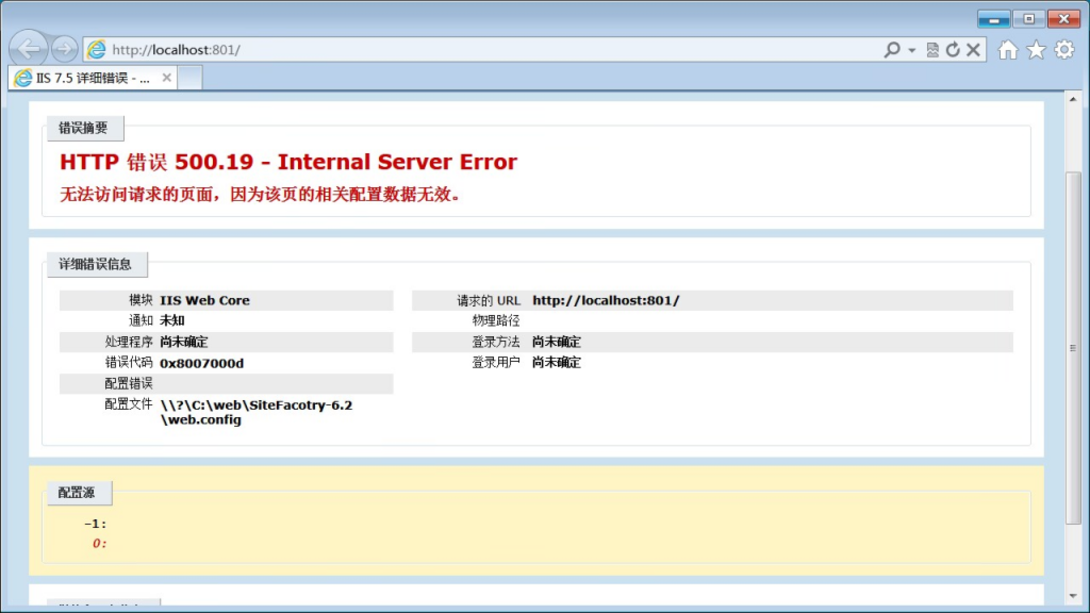
iis web core 0x8007000d 500.19
无法访问请求的页面,因为该页的相关配置数据无效
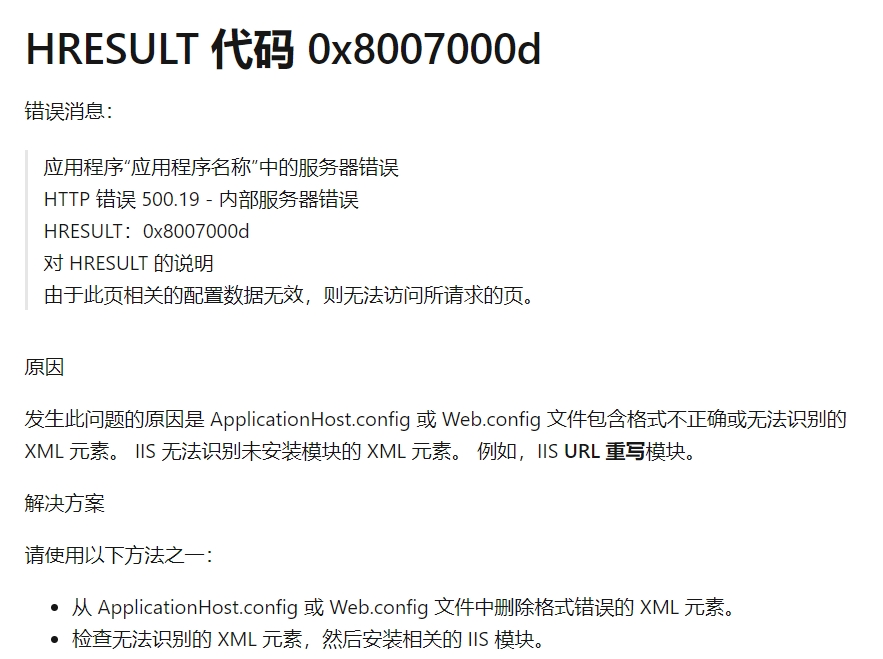
https://learn.microsoft.com/zh-cn/troubleshoot/developer/webapps/iis/health-diagnostic-performance/http-error-500-19-webpage
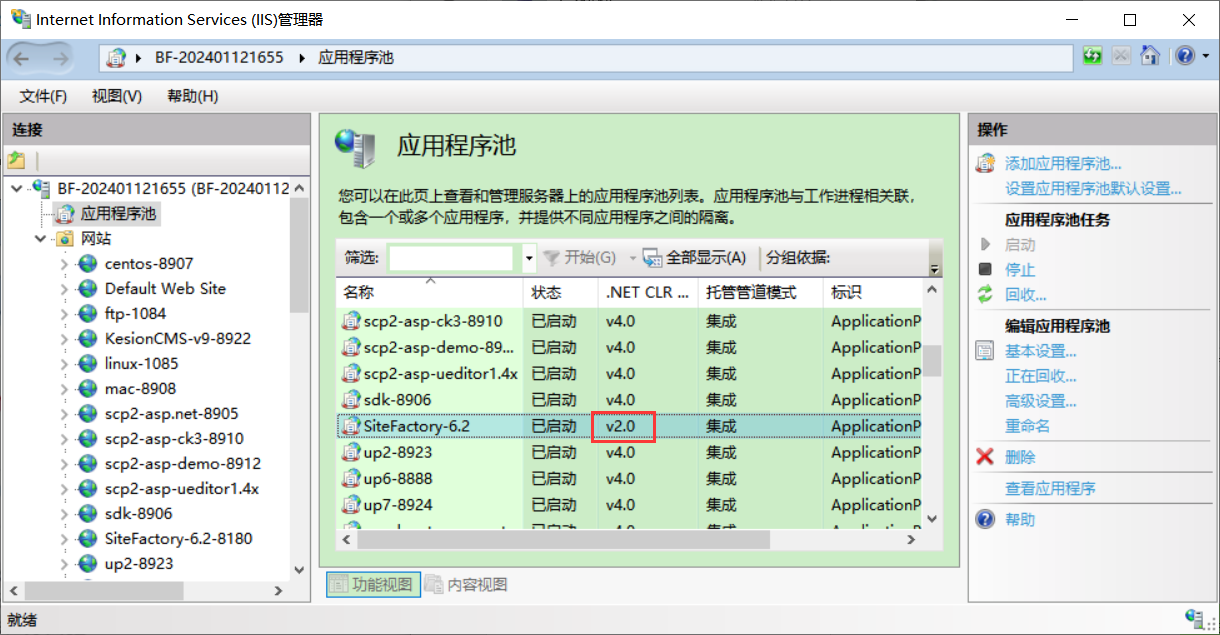
应用程序池设置为 v2.0
错误0x8007000d表示缺少URL重写模块(在web.config中引用)或未安装正确的版本.
 已安装url重写模块测试失败
只需通过Web平台安装程序安装URL重写模块即可.
我建议从web.config检查所有依赖项并安装它们.
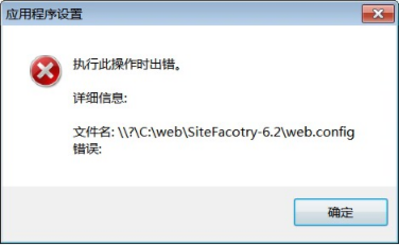
添加Everyone权限测试失败
应用程序设置 执行此操作时出错
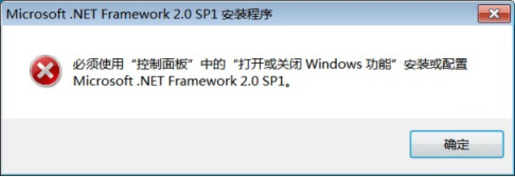
尝试在win7 x64上安装 .net framework 2.0报错
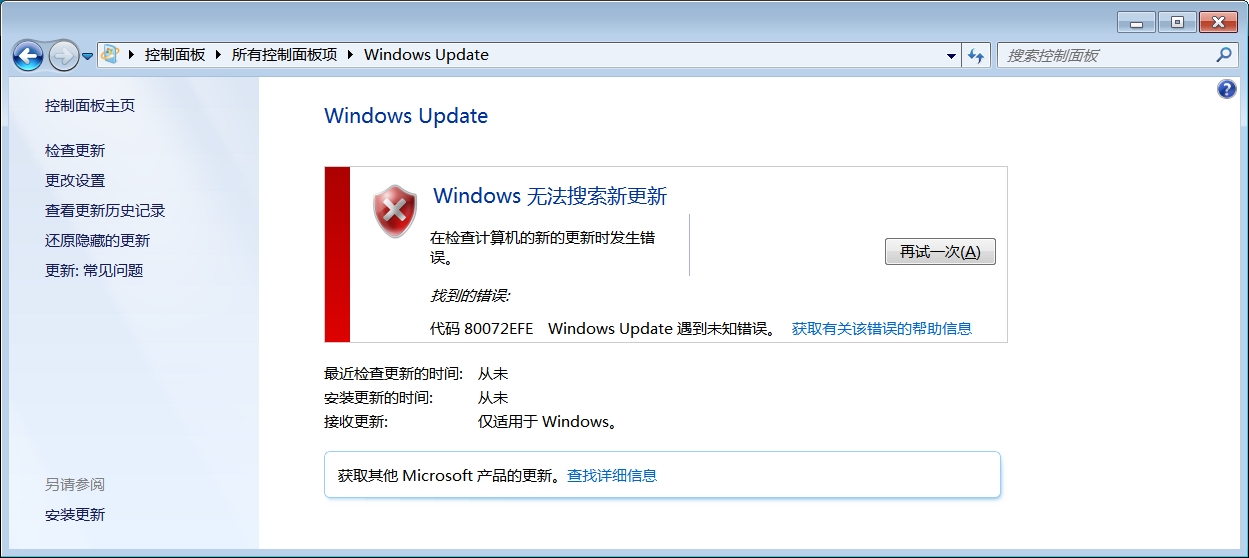
搜索教程
win7系统下安装NET Framework 20的方法:
1、点开始——控制面板;
2、点卸载程序;
3、选择系统自带的NET Framework版本,鼠标右键选择卸载;
4、点开始——在运行框中输入servicesmsc,按回车键;
5、选择Windows Update,鼠标右键选择停止;
6、点开始——在运行框中输入cmd,选中cmd,鼠标右键选择以管理员身份运行;
7、调出command命令窗口,输入net stop WuAuServ,按回车键;
8、点开始——在运行框中输入%windir%,按回车键;
9、找到SoftwareDistribution文件夹并将其重命名为SDold;
10、点开始——在运行框中输入servicesmsc,按回车键;
11、再次选择Windows Update,鼠标右键选择启动,此时再安装Microsoft NET Framework 20就可以正常安装了。
重新注册.net framework 2.0
新装的64位WIN7,安装完成之后装vs.net2008,然后又安装了IIS功能
在配置网站项目时提示.net framework2.0没有注册,于是按照以前的方法去
x86
c:windowsmicrosoft.netframeworkv2.0.50727
aspnet_regiis -i
x64
c:windowsmicrosoft.netframework64v2.0.50727
#重装安装
aspnet_regiis -i
切换到正确目录运行,OK
注意启动命令行窗口的时候需要以管理员身份运行
尝试添加所有权限的用户、IIS重装重启都无法解决问题。打开IIS管理器,查看环境是否配置。
步骤:
打开IIS管理器,点击模块
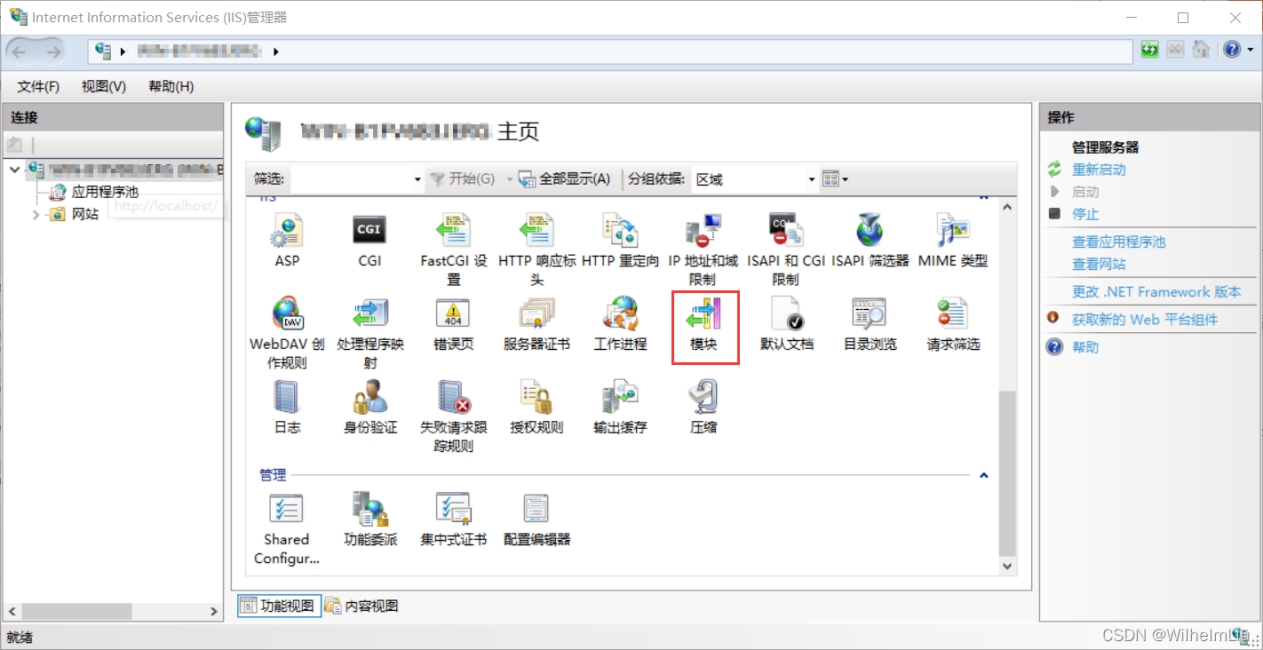
查看是否缺少【ASPNETCoreModuleV2】
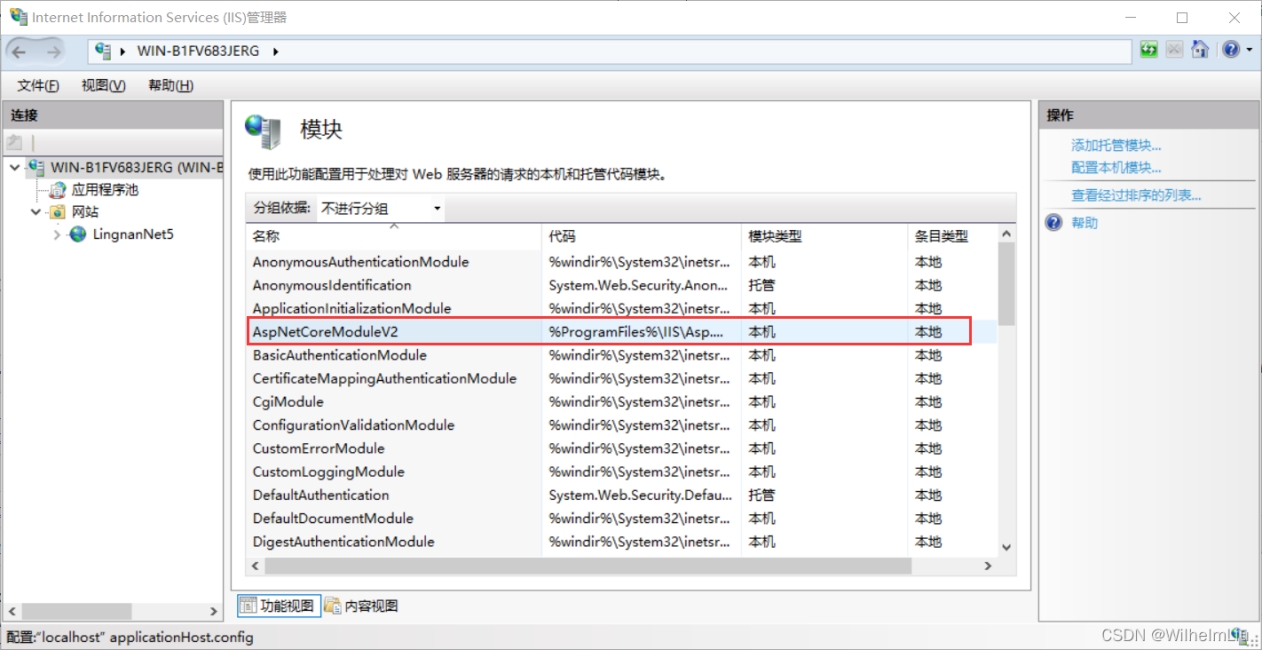
若缺少【ASPNETCoreModuleV2】,到微软官网下载运行组件。选择.NET版本,这里使用.NET 5进行操作。
https://download.visualstudio.microsoft.com/download/pr/016c6447-764a-4210-a260-bf7a2880d5c0/a5746437a3862d7803284ae8c2290200/dotnet-hosting-8.0.1-win.exe
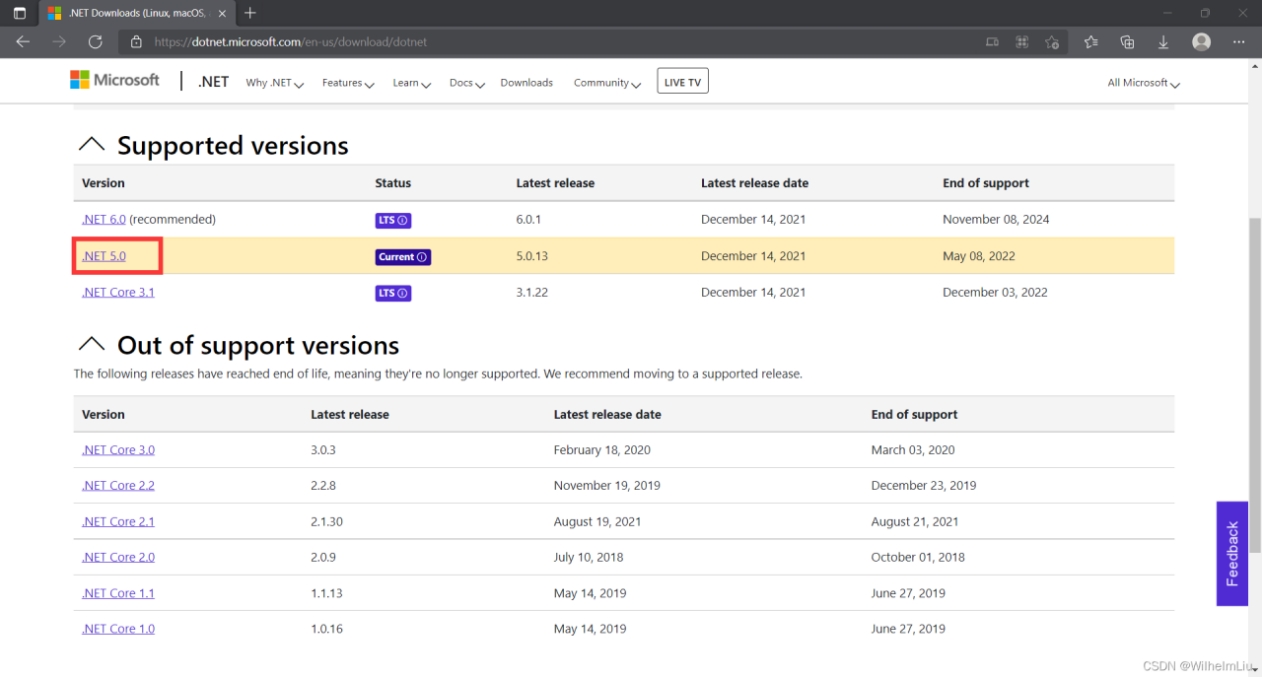
点击下载【ASP.NET Core Runtime】的Window平台【Hosting Bundle】版本。下载成功后,直接点击安装。
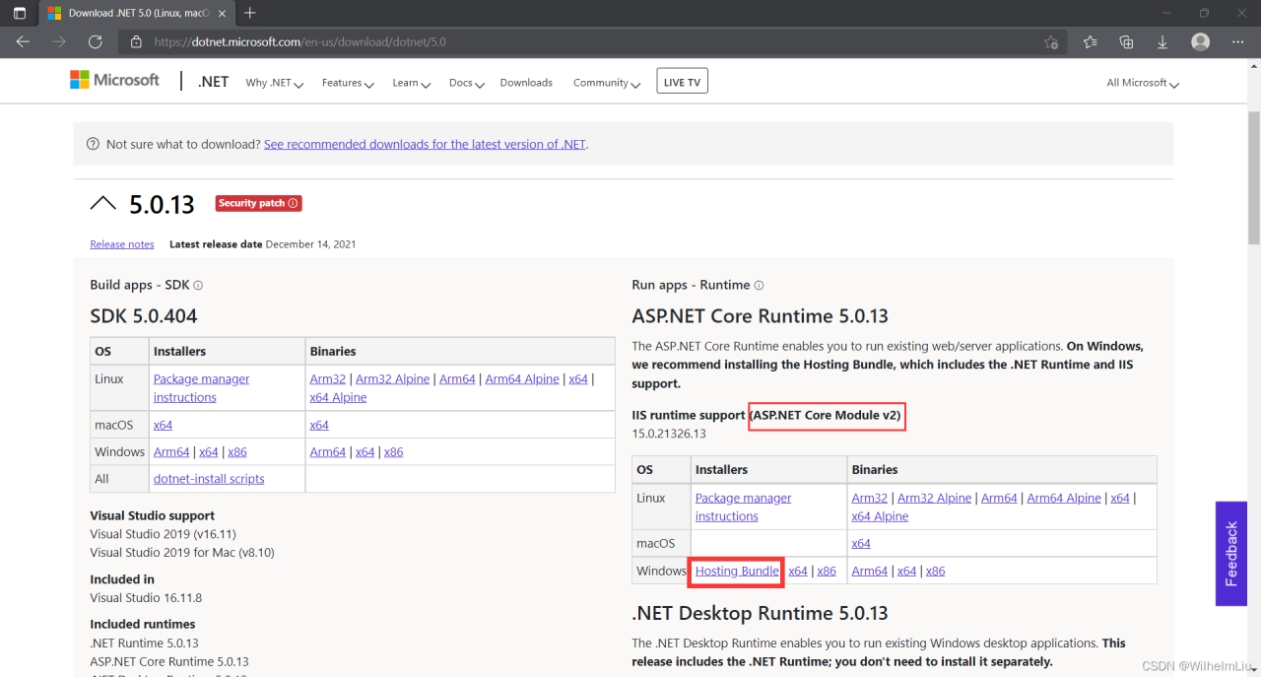
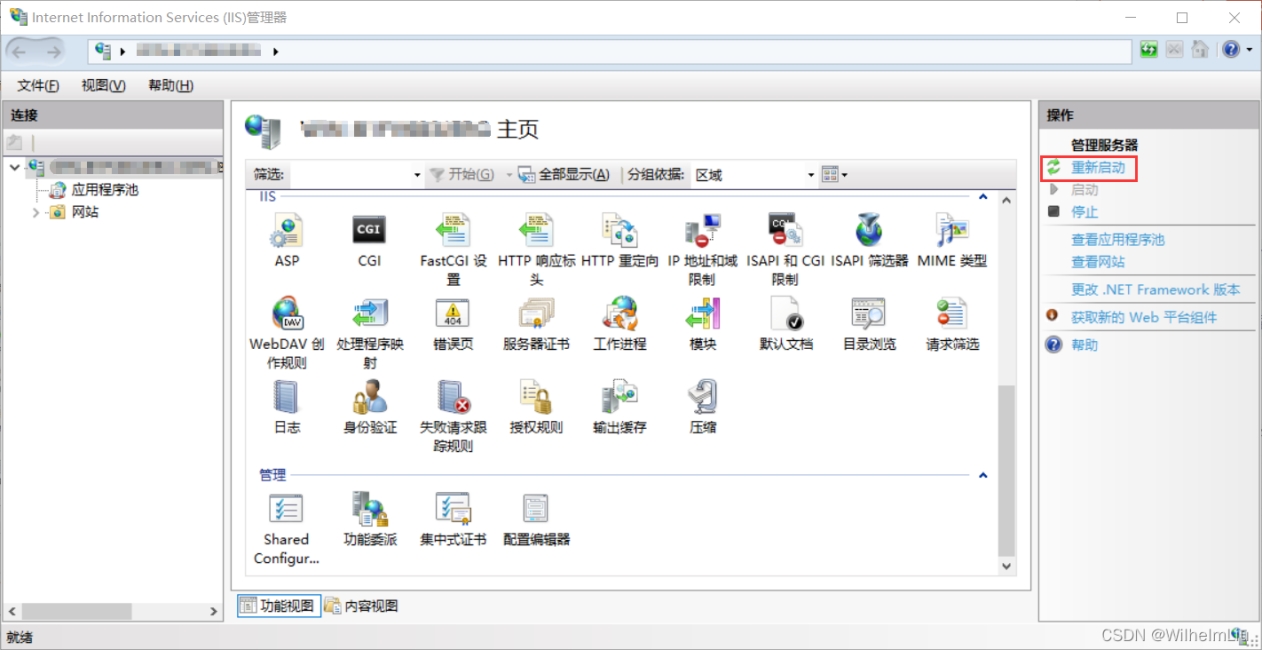
返回IIS管理器点击重新启动,就可以看到模块中有【ASPNETCoreModuleV2】。之后便可以正常访问发布的网页。