IIS-https
在IIS中配置https
导入证书
1.开始->运行->MMC
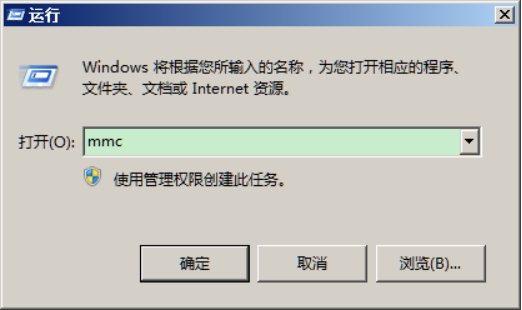
2.打开MMC
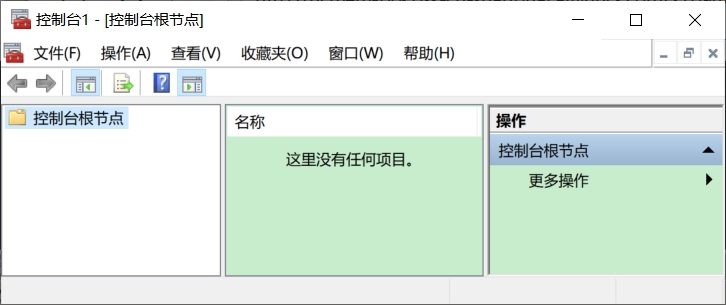
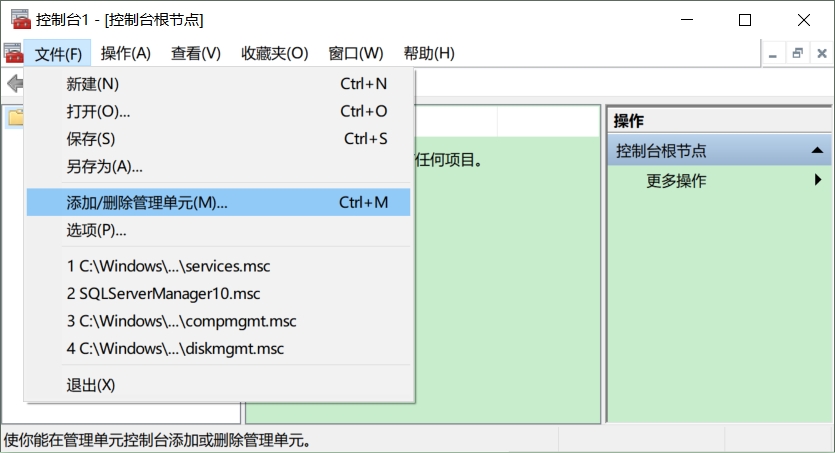
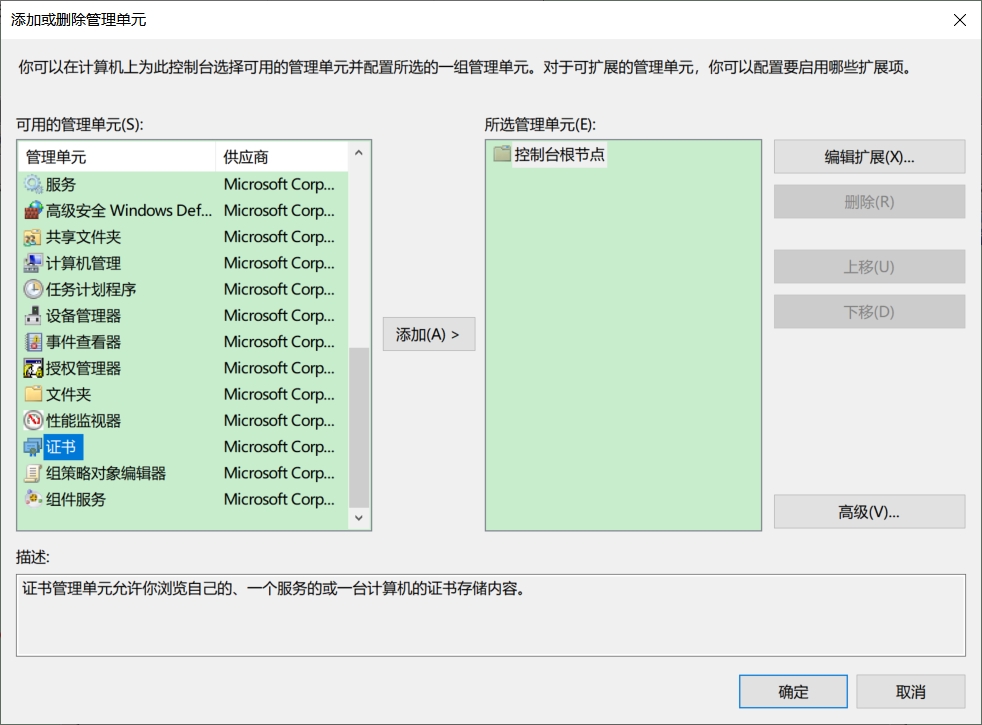
3.文件->添加/删除管理单元
4.双击证书或选中证书,点击添加
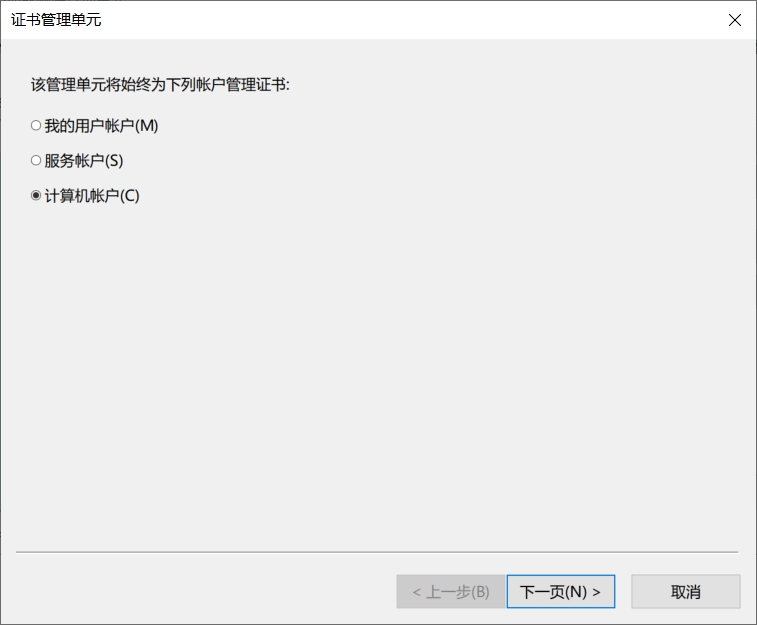
5.选择 计算机账户->下一步
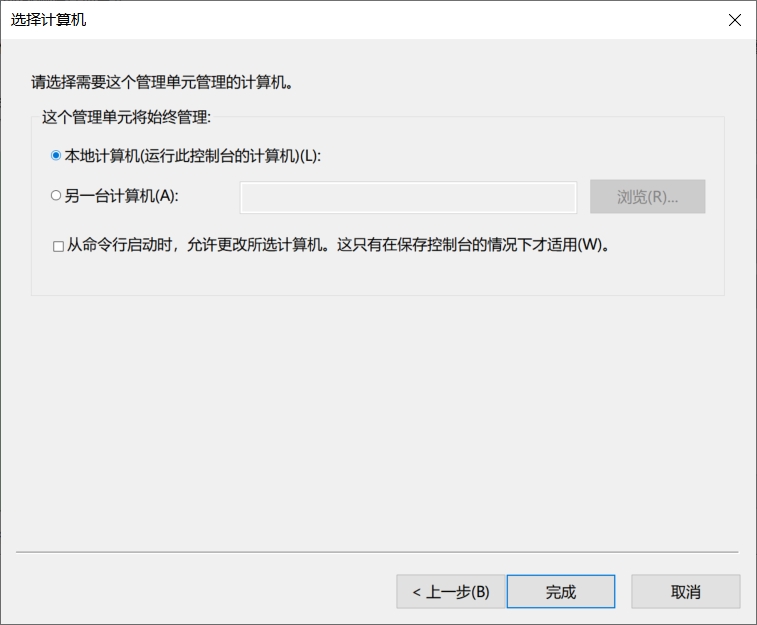
6.选择 本地计算机(运行此控制台的计算机)->完成
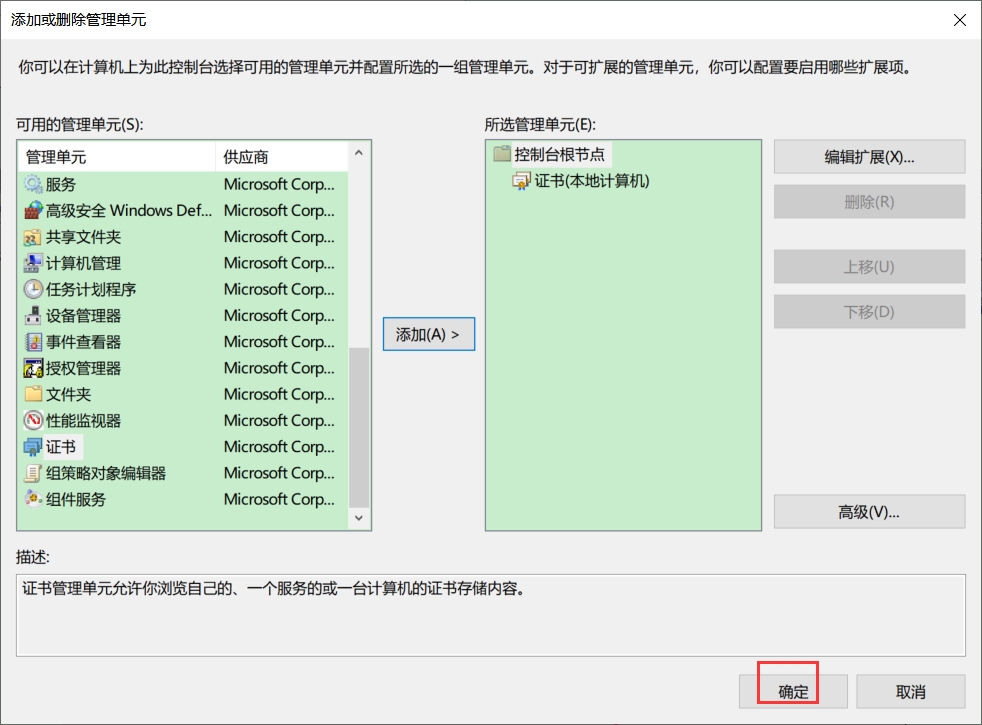
7.确定
8.控制台根节点->证书->个人->证书->右键->所有任务->导入
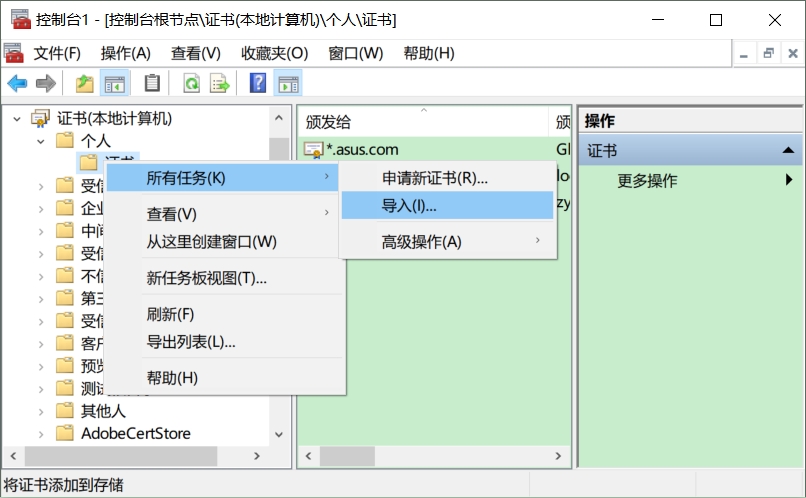
9.下一步
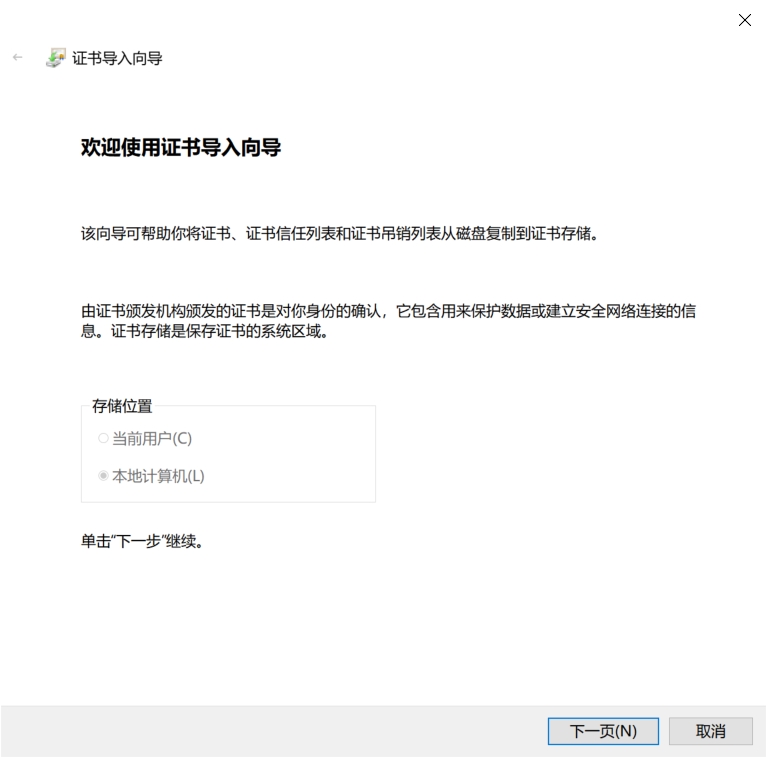
10.选择证书,单击下一步
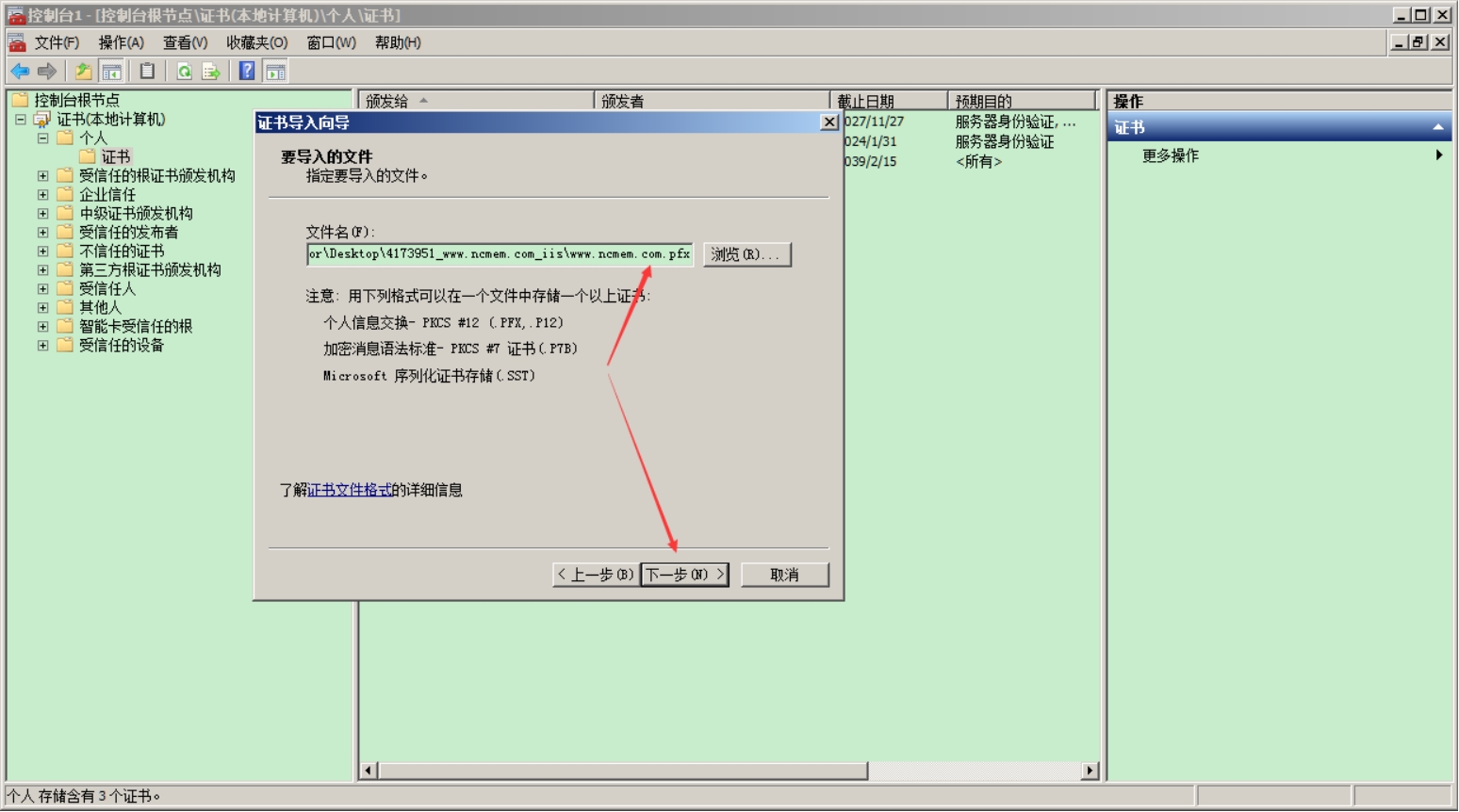
11.输入证书密码(密码来源于pfx-password.txt文件),输入完毕后单击下一步
12.选择证书存储位置,单击下一步
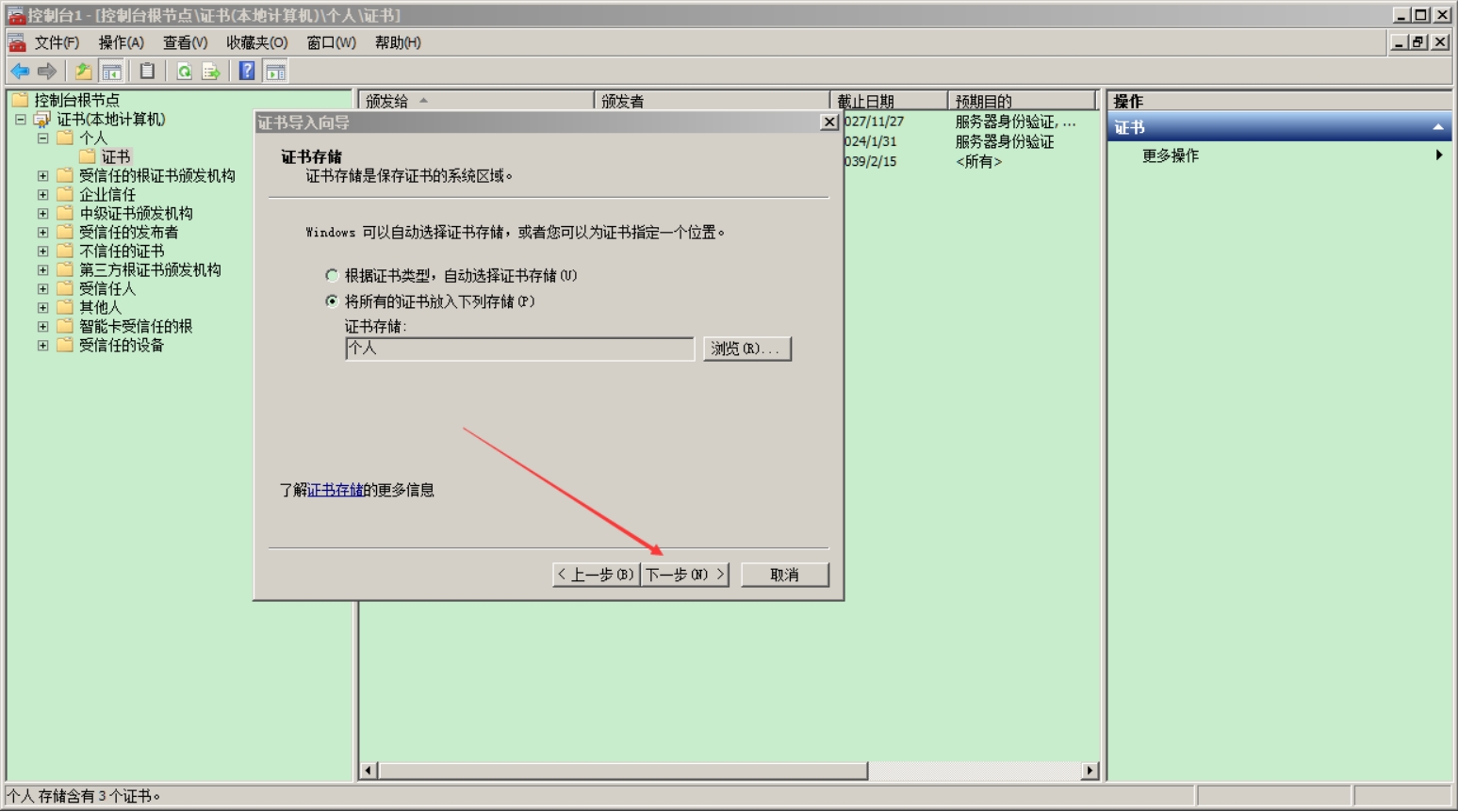
13.导入完成
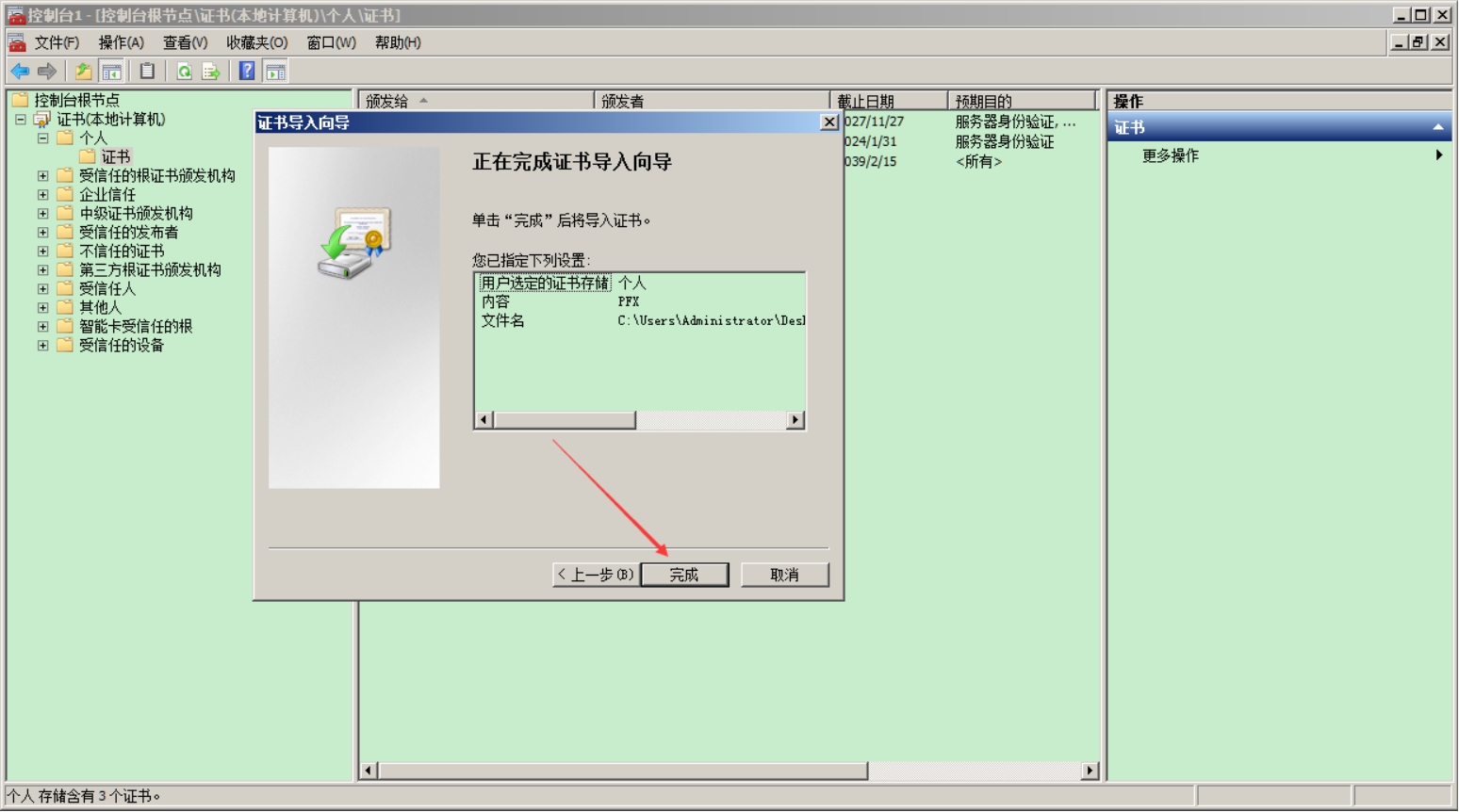
14.证书成功添加
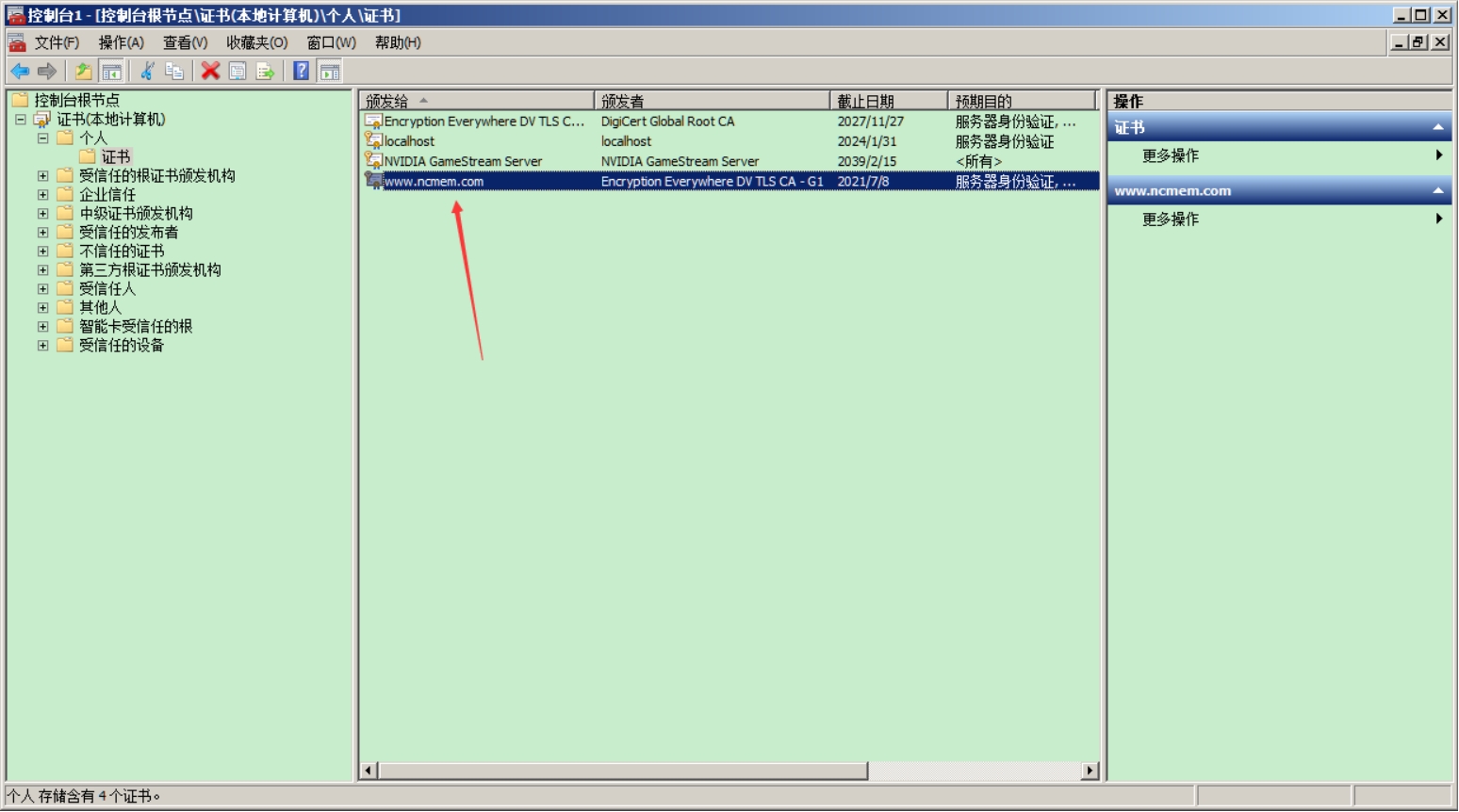
在IIS中配置证书
证书安装完毕后,需要在IIS中配置网站的证书
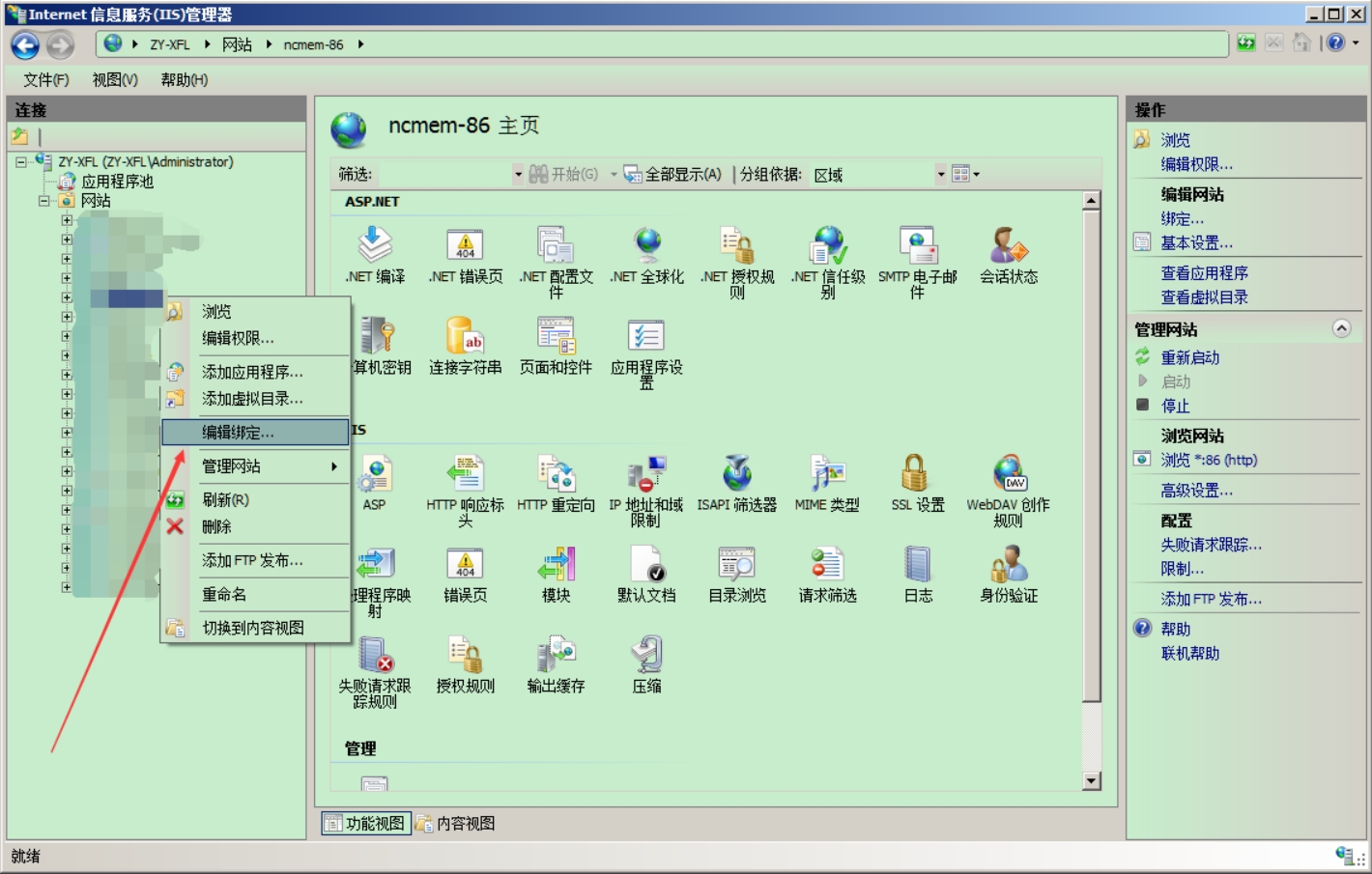
1.打开IIS,在需要配置的网站上面右键,编辑绑定
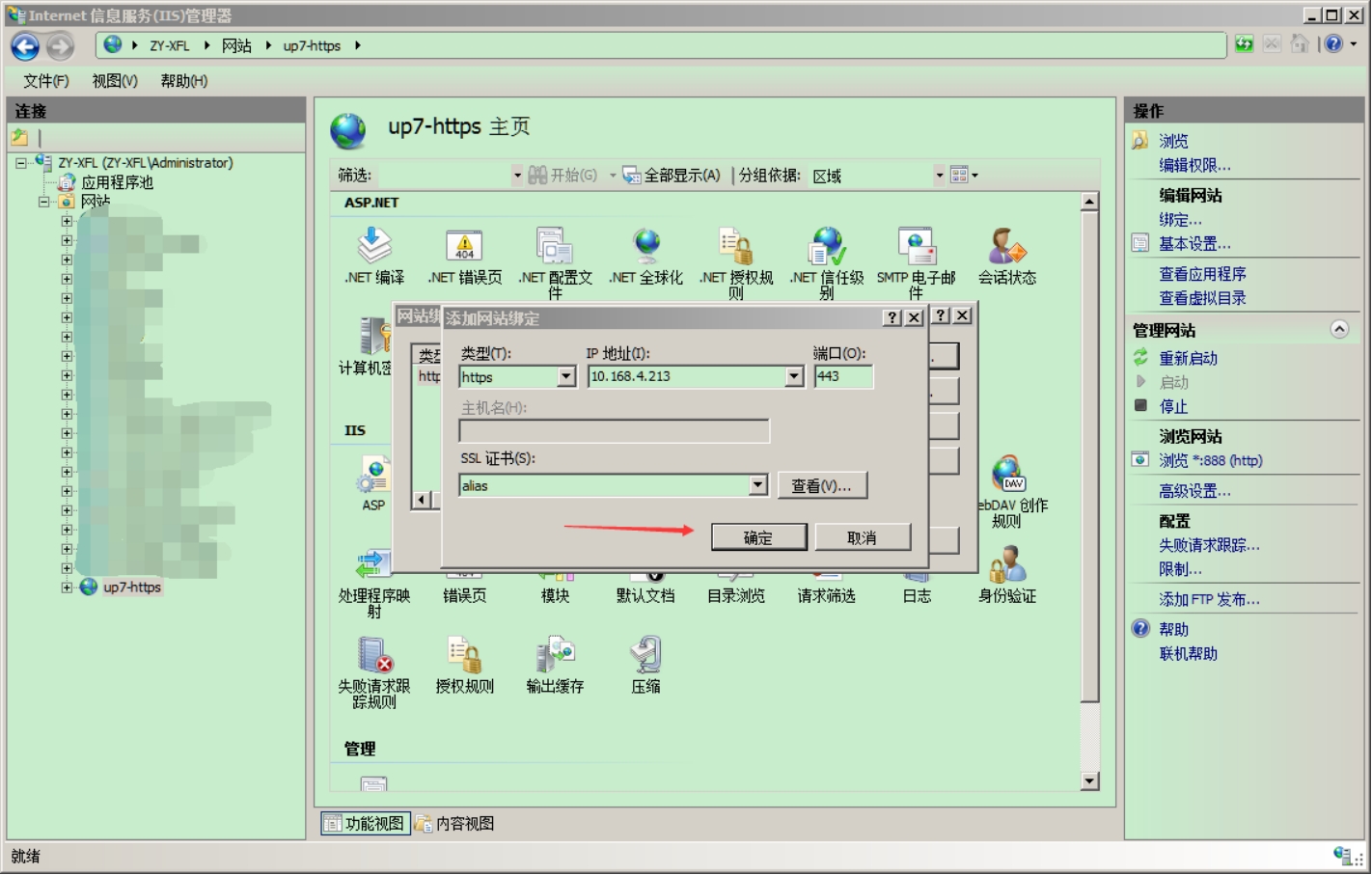
2.添加https绑定
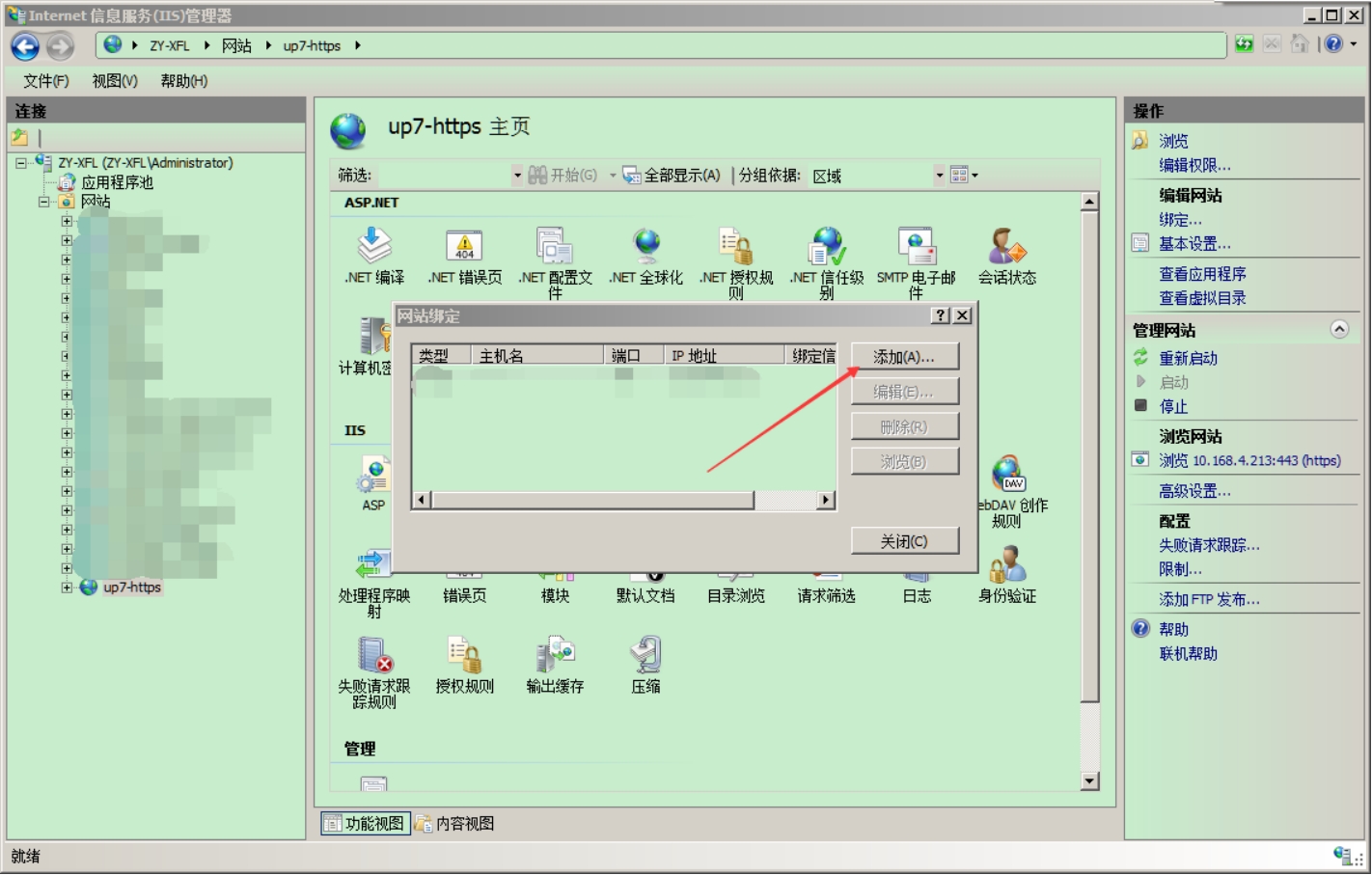
(注:主机名也在此处配置,由于本机器环境IIS此处为灰色无法编辑故通过其他方式配置)
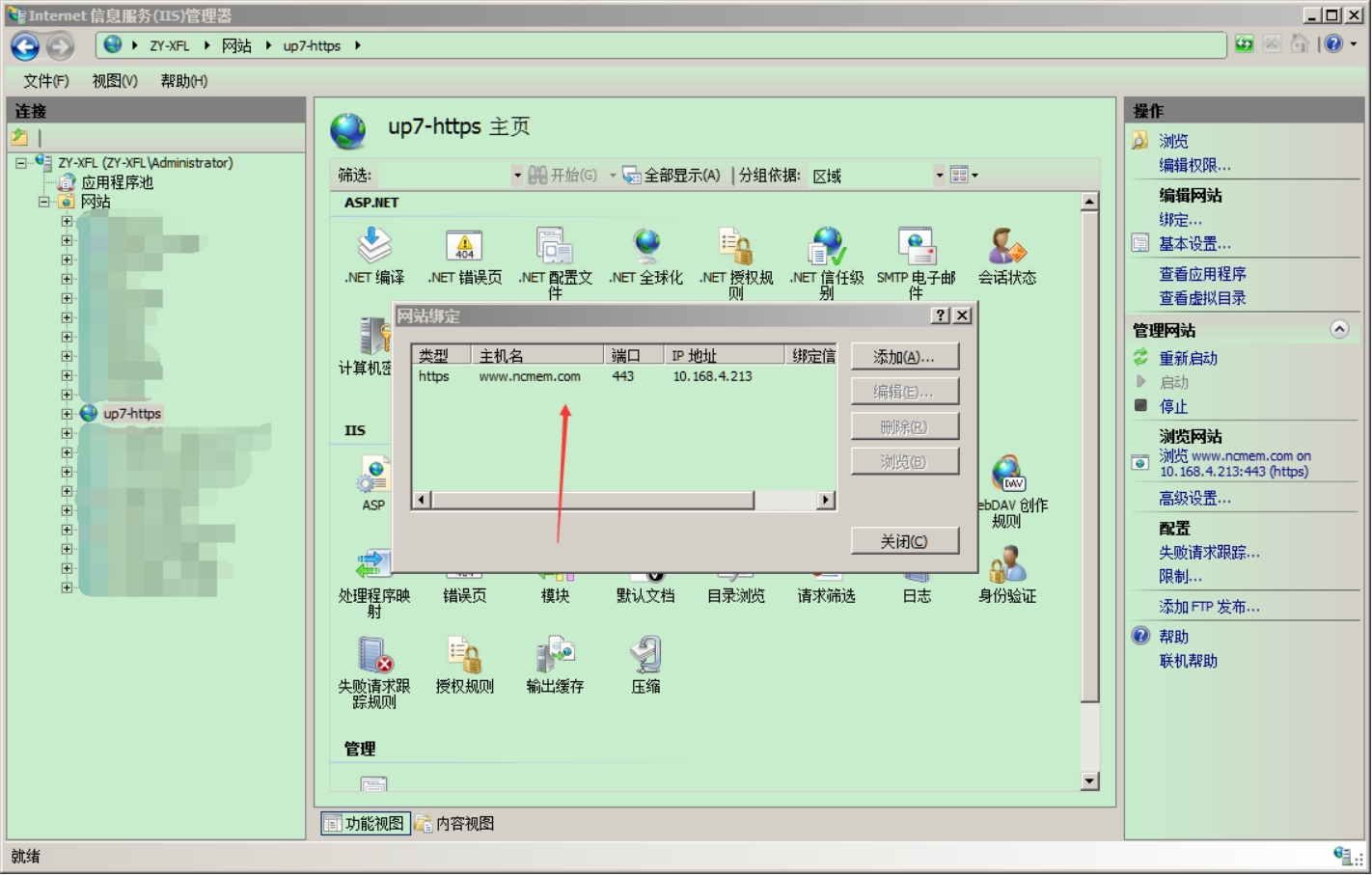
3.添加https绑定完毕后,我们可以看到绑定列表中已经存在端口为443的绑定(https已经配置好了)
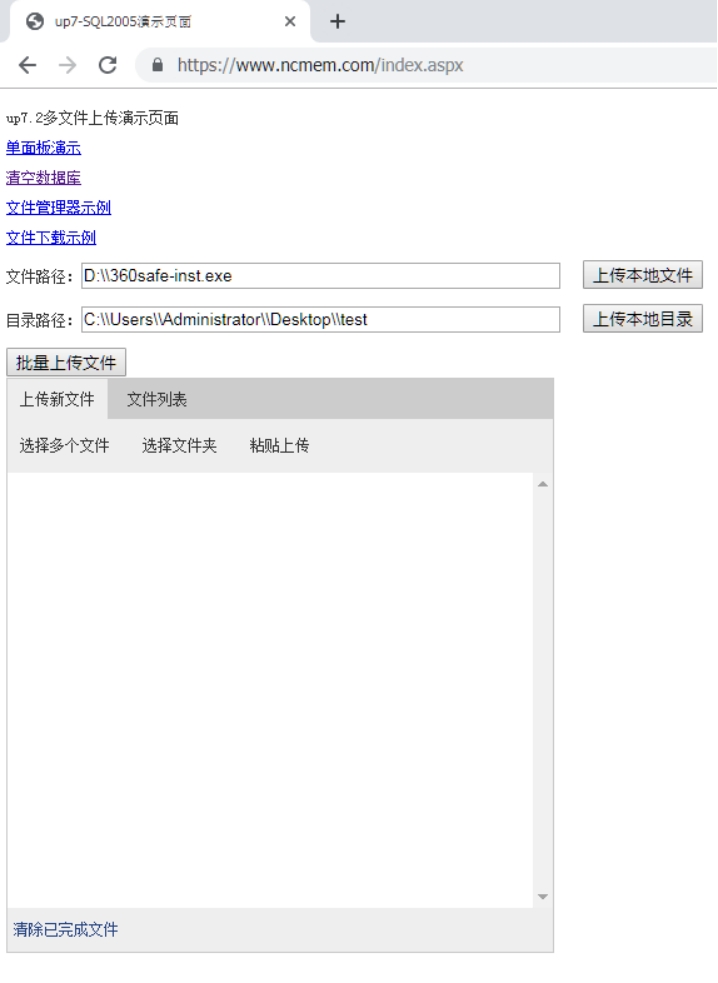
4.https配置好了,打开浏览器验证一下(可以看到已经可以使用了)
IIS6,IIS7下https主机名绑定灰色无法修改的问题
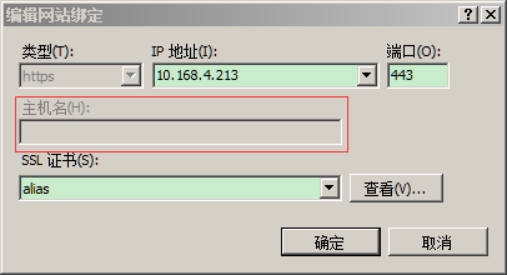
解决方法:手动修改IIS配置来实现主机头绑定,打开如下位置的文件
C:Windowssystem32inetsrvconfigapplicationHost.config
找到如下节点位置
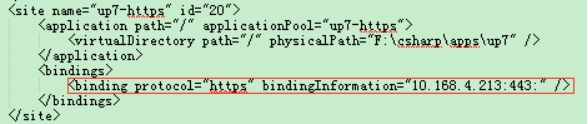
修改成如下配置(注:因为这个是系统文件可能直接修改不了,如果修改不了可以把这个文件复制到桌面修改后再替换回去)

修改完后在IIS中看到已经成功绑定上了
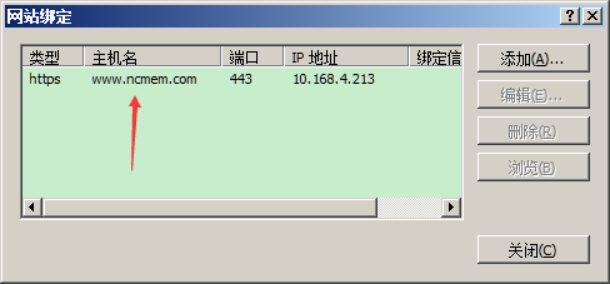
IIS绑定了主机名,无法用主机名访问的问题
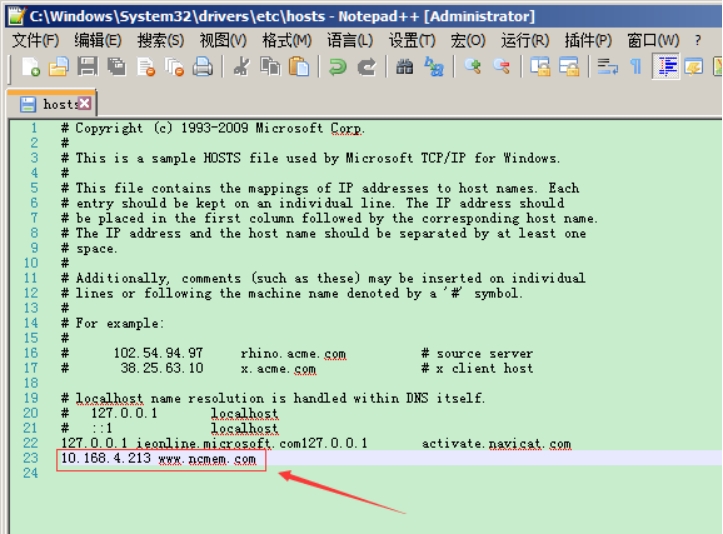
解决方法:打开C:WindowsSystem32driversetc目录中的hosts文件,将本机IP地址与绑定的主机名加入其中